📘 Руководство пользователя
APS — планирование производства и контроль выполнения
1. Введение
APS. Планирование нагрузки на оборудование (далее — APS) — приложение внутри МойСклад. Оно берёт производственные задания (ПЗ) и этапы из МойСклад, раскладывает их по оборудованию на диаграмме Ганта с учётом календарей работы станков и показывает, что выполнено и что отстаёт. Планировщик решает, что и на каком оборудовании делать, а сотрудники по тем же данным видят свою очередь и отчитываются штатным документом МойСклад «Выполнение этапа». Отдельной базы нет: всё хранится в самом МойСклад.
Термины и определения
| Термин | Что это в МойСклад |
|---|---|
| ПЗ | Производственное задание с этапами техкарты. |
| Этап | Операция ПЗ (распил, гальваника, сборка…). У этапа есть плановая дата «Завершить до». |
| Оборудование (ОСП) | Станок или рабочее место. В решении оборудование — это партия товара-оборудования (подробнее в разделе 4). |
| Бар | Полоса на диаграмме Ганта: этап ПЗ на конкретном оборудовании. Длина бара считается по плану этапа и календарю оборудования. |
| Факт | Документы «Выполнение этапа». Чем больше факта, тем больше закрашен бар. |
Где найти решение
Решение устанавливается из каталога решений МойСклад. Карточка показывает название, компанию-разработчика и статус подписки; после установки решение открывается как отдельное окно внутри МойСклад.
2. Интерфейс
Решение открывается в МойСклад и состоит из вкладок:
- Список ПЗ — какие задания в работе. Здесь же можно взять фильтр из ссылки МойСклад.
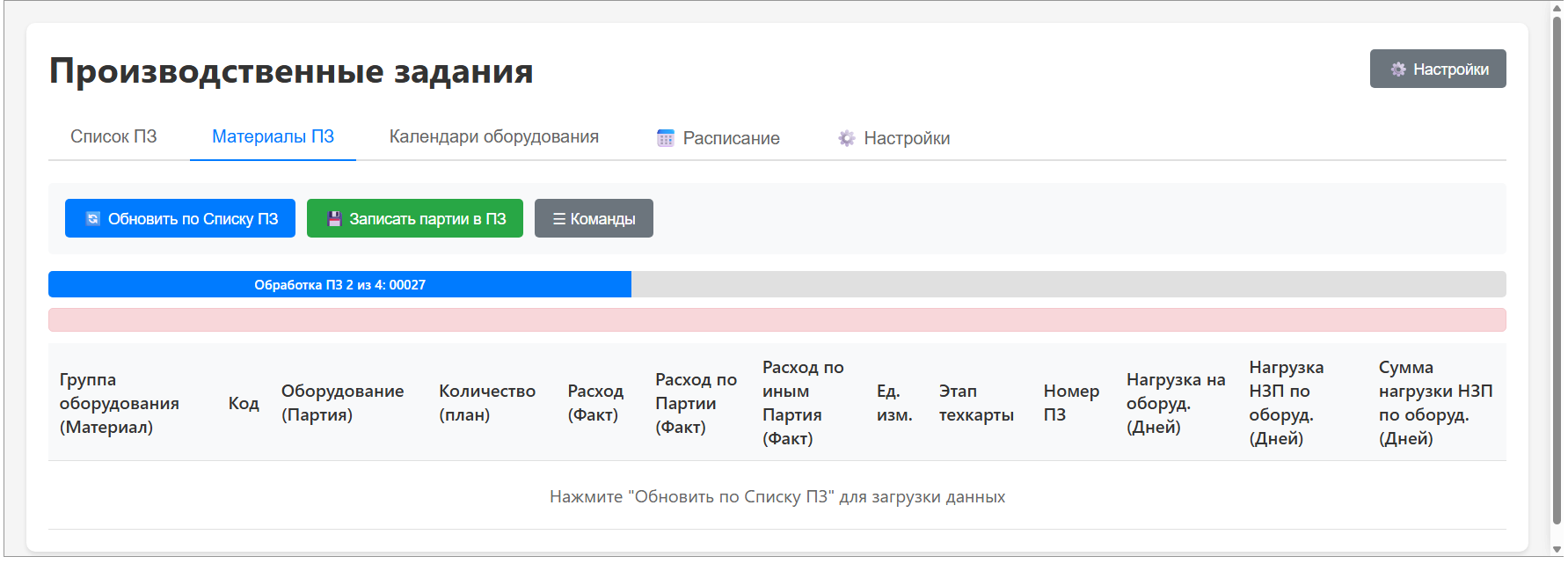
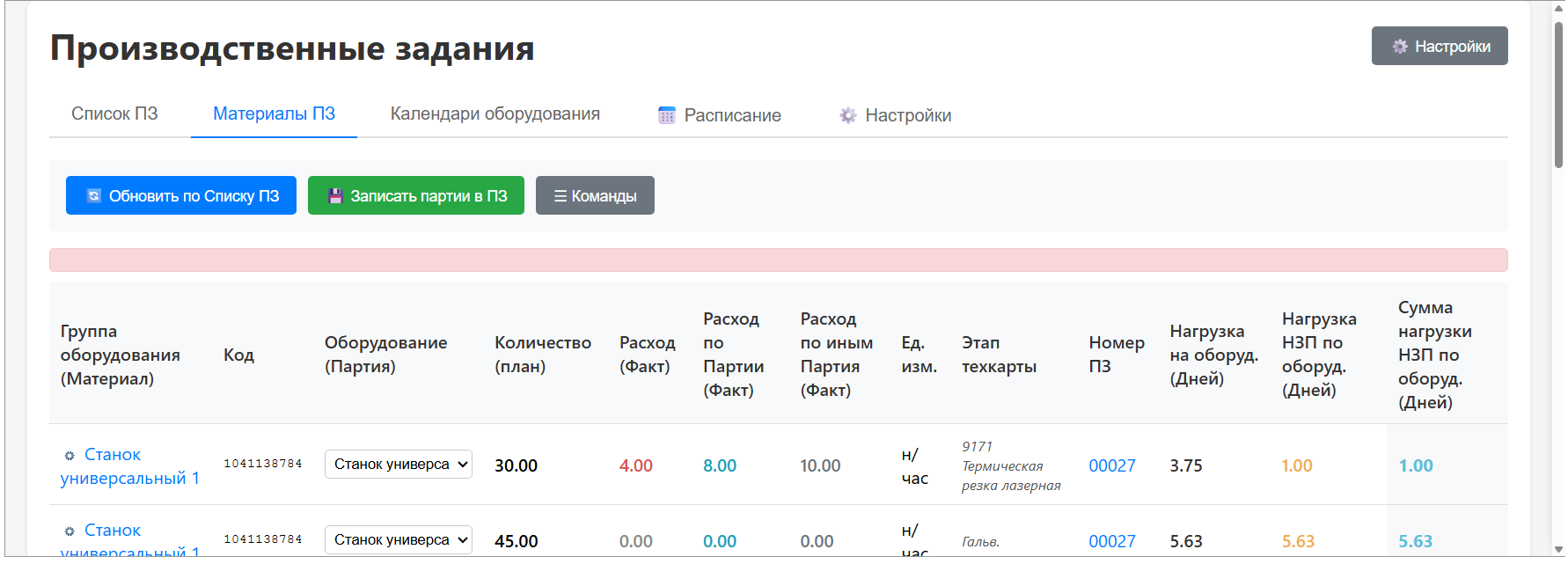
- Материалы ПЗ — материалы этапов; здесь выбирается оборудование (партия) для этапа.
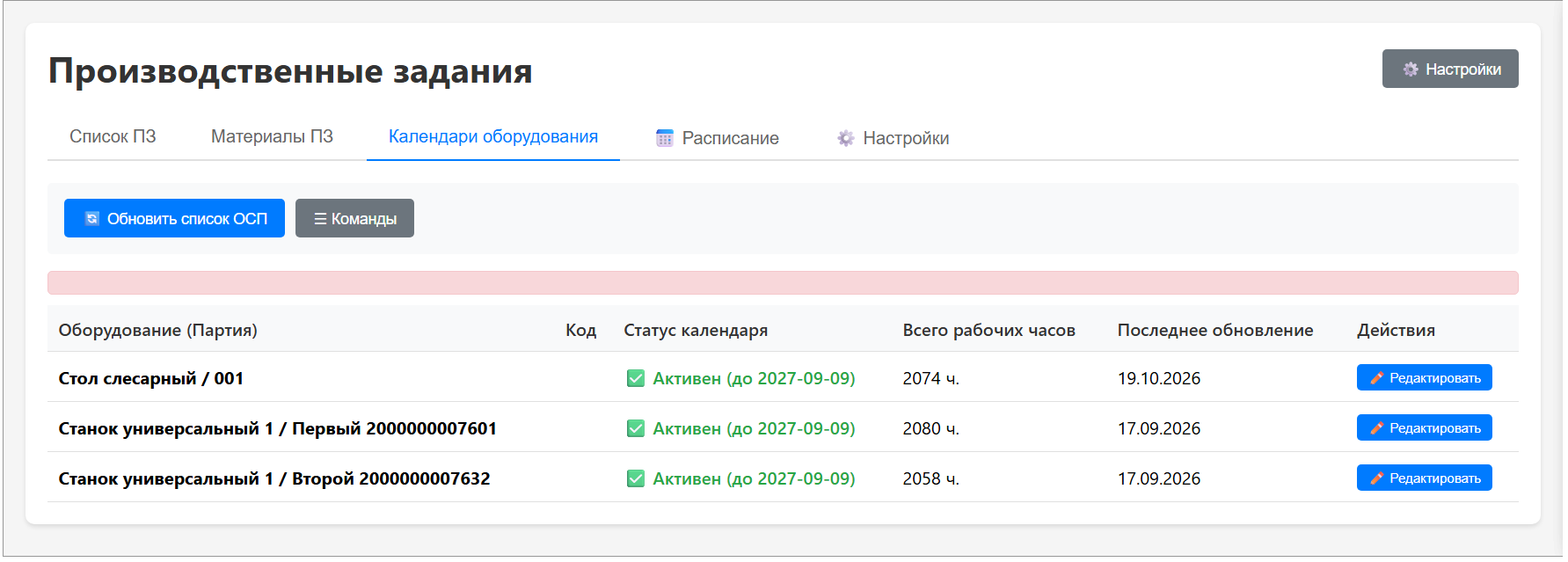
- Календари оборудования — графики работы станков.
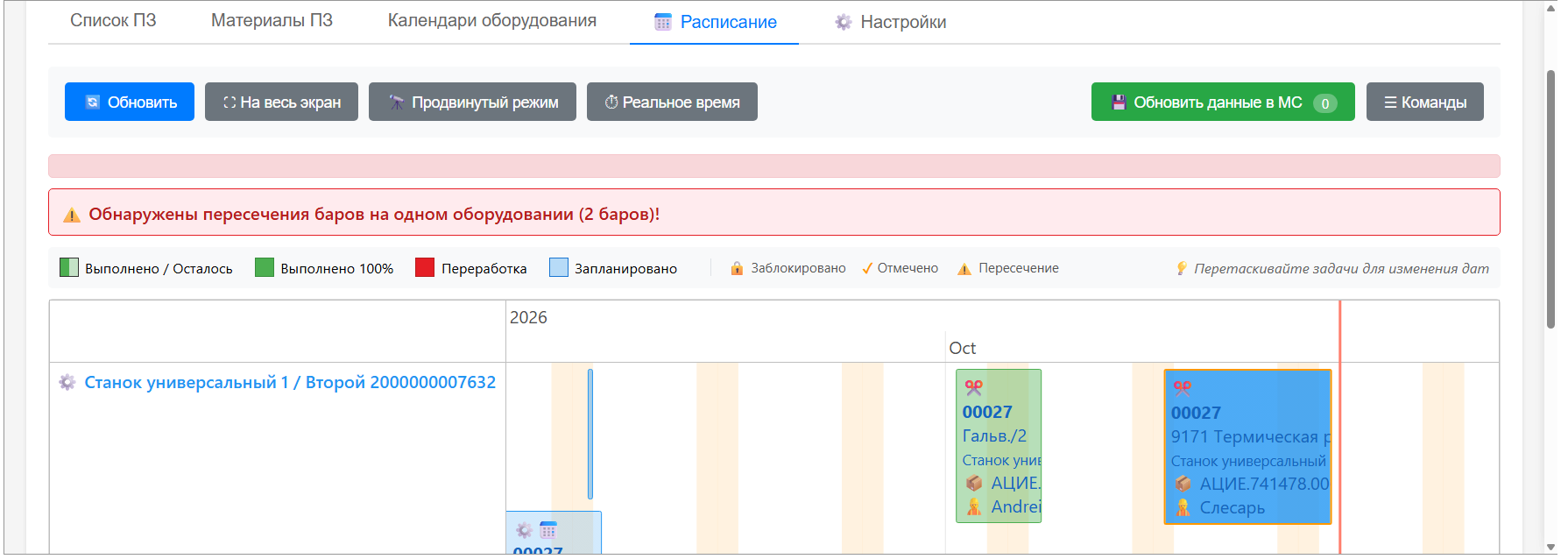
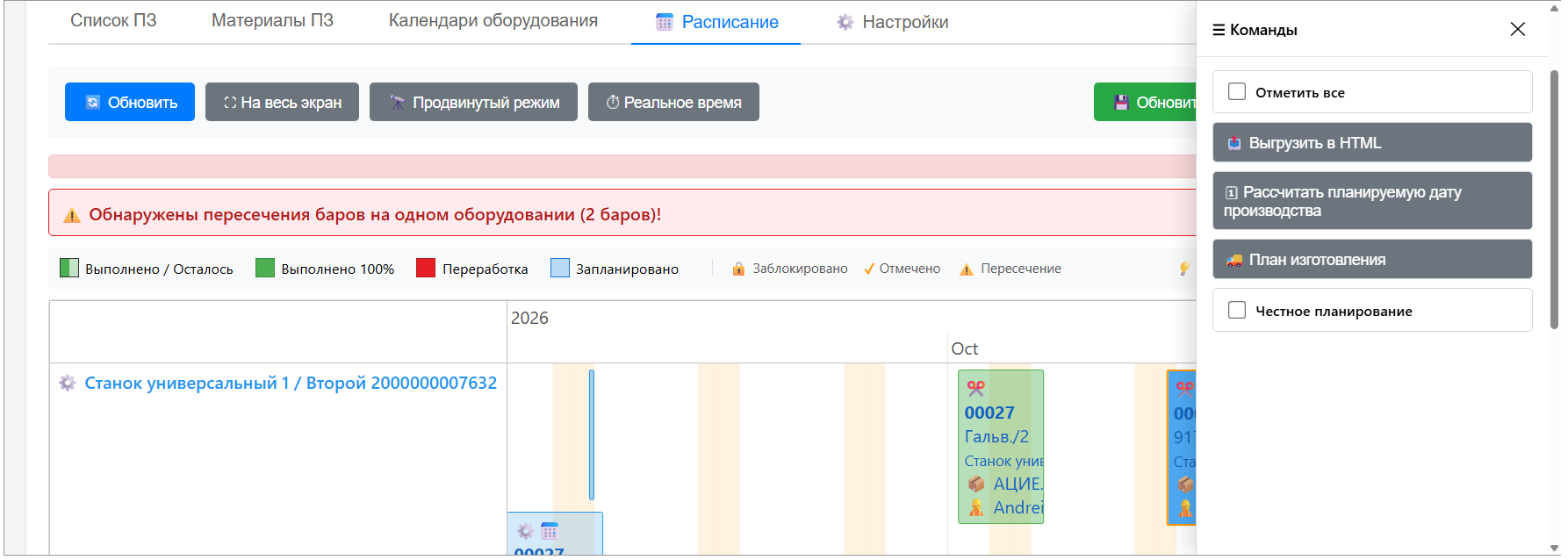
- Расписание — диаграмма Ганта: основное рабочее место планировщика.
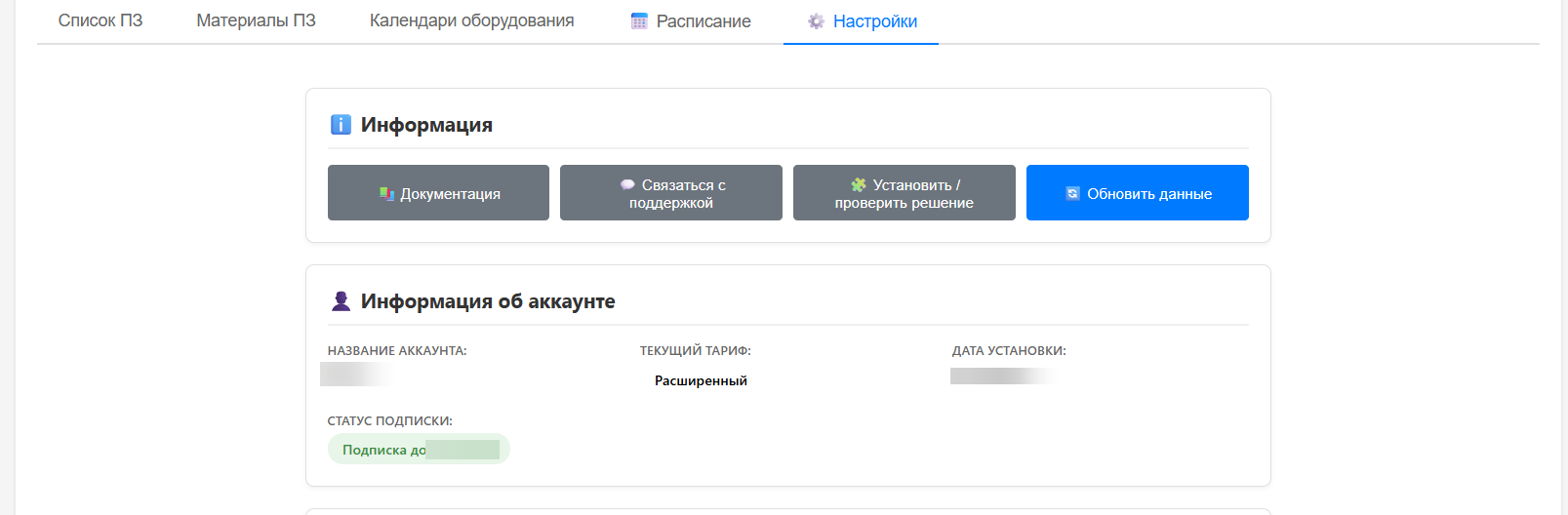
- Настройки — информация об аккаунте и тарифе, список функций решения и связь с поддержкой.
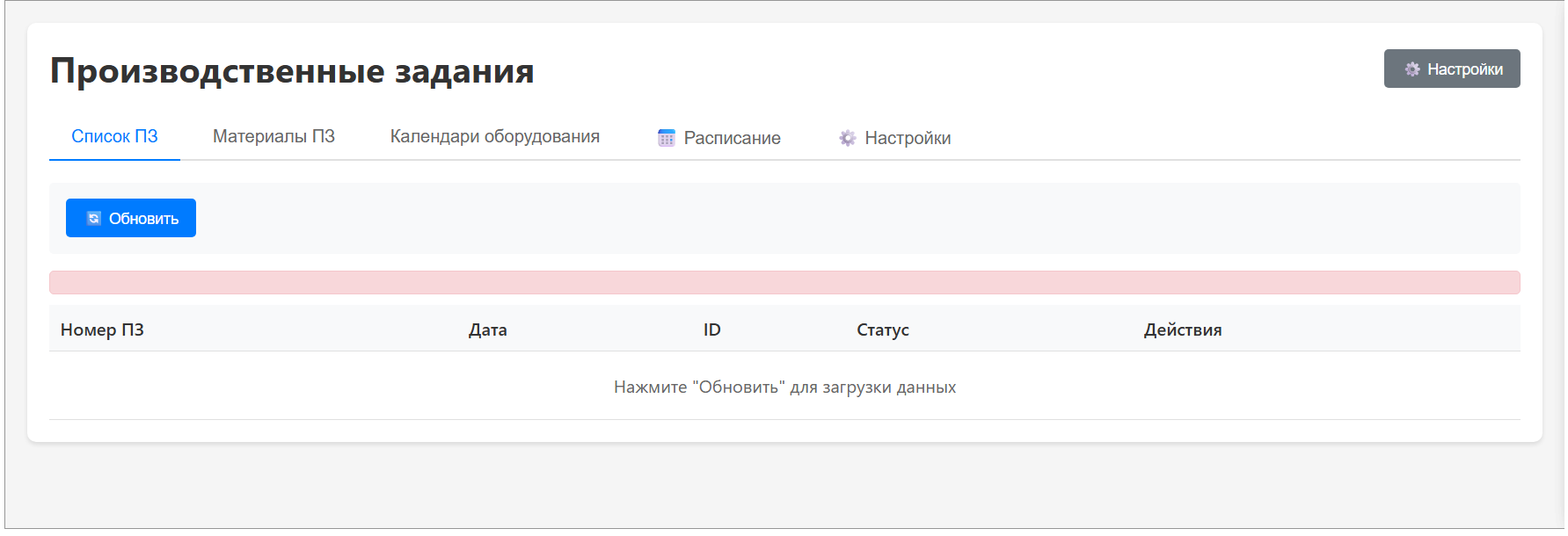
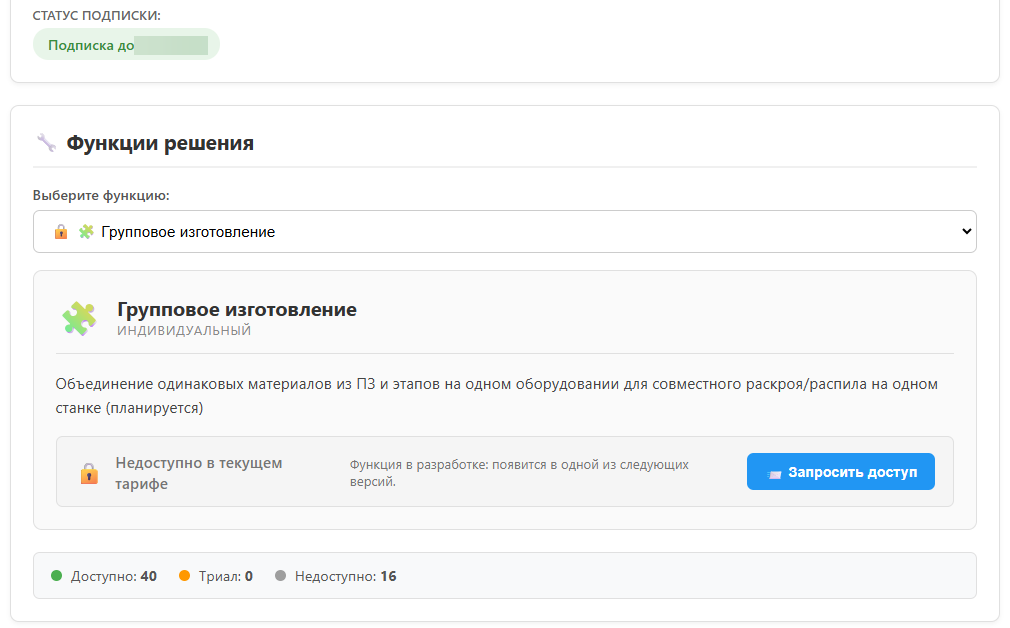
Редко нужные команды вкладки спрятаны в выезжающую панель «☰ Команды». Каждая кнопка имеет подсказку при наведении, а полный список функций с описаниями — в Настройки → Функции решения. Если рядом с функцией значок 🔒, она не входит в ваш тариф: нажмите «Запросить доступ», и запрос уйдёт администратору решения.
3. Применение
3.1. Планировщик: как спланировать производство
Сценарий А. Простое планирование
Когда подходит: каждый этап выполняется целиком на одном станке.
- Создайте ПЗ в МойСклад как обычно: с этапами и плановыми сроками.
- Список ПЗ → «🔄 Обновить». Убедитесь, что нужные задания в списке. Завершённые можно скрыть флажком «Скрыть завершённые ПЗ».
- Материалы ПЗ → «🔄 Обновить по Списку ПЗ». Для каждого этапа в колонке «Оборудование (Партия)» выберите оборудование, на котором он будет выполняться. Затем нажмите «💾 Записать партии в ПЗ»: выбор сохранится в самом ПЗ, и его увидят все коллеги.
- Расписание → «🔄 Обновить». Этапы появятся барами на выбранном оборудовании.
- Расставьте бары по времени. Перетащите бар мышью, либо кликните по нему правой кнопкой → «📅 Задать даты»: укажите или начало, или окончание, вторая дата рассчитается по объёму этапа и календарю станка. Если работа не помещается в смену, остаток переносится на следующую смену; время по умолчанию берётся из смены выбранного дня. Для этапа без планового объёма даты рассчитать нельзя: решение предупредит. При перетаскивании бар привязывается к рабочему времени календаря.
- Проверьте пересечения. Красная рамка с ⚠️ означает, что на одном станке два бара накладываются. Сдвиньте один из них или перенесите на другое оборудование: правый клик → «Смена оборудования».
- Сохраните план в МойСклад. Отметьте бары галочкой (или «Отметить все») и нажмите «💾 Обновить данные в МС». В каждом этапе обновится «Завершить до»: начало бара не записывается, оно считается назад от окончания по календарю (подробнее в блоке «Как считаются даты баров» ниже).
- Рассчитайте дату ПЗ: «☰ Команды» → «🗓 Рассчитать планируемую дату производства». Решение покажет список «было → станет» и после подтверждения запишет в ПЗ дату окончания самого правого бара среди всех его этапов.
- Бар без «Завершить до» встаёт от «сейчас» (красная линия) или от ближайшего рабочего момента правее неё. Длительность считается по плановому объёму этапа и календарю станка.
- Нет партии или календаря. Действует условный календарь: смена 9:00–17:00, все дни недели, 8 часов в сутки. Даты считаются так же точно, как по обычному календарю.
- Начало и окончание считаются по сменам. Работа, вышедшая за конец смены, переносится на начало следующей смены, а не обрезается.
- Что сохраняется в МойСклад. Только «Завершить до» этапа; у этапа с расщеплением это окончание самого правого слота. Начало бара считается назад от окончания. Слот расщепления дополнительно хранит своё начало в решении.
- Бары без планового объёма и без факта на диаграмме не показываются.
- Бар с фактом не двигается. Факт учитывается только по документам «Выполнение этапа» того же оборудования. Слоты разных станков могут идти параллельно; пересечения только подсвечиваются.
Сценарий Б. Расширенное планирование с расщеплением (тариф «Расширенный»)
Когда подходит: этап слишком большой для одного станка или станок занят, и часть работы надо отдать на другой.
- Выполните шаги 1–4 из сценария А.
- Правый клик по бару → «✂️ Расщепить операцию». Введите, сколько часов оставшейся работы переносится (остаток), и выберите другое оборудование.
- На диаграмме появится второй бар (слот) на выбранном станке. Исходный бар сохранит оставшуюся часть. Слоты двигаются независимо: каждый ставится на своё время и может идти параллельно со слотами других станков (пересечения на одном станке подсвечиваются).
- Если нужно разделить ещё раз, повторите шаг 2. Если раздумали, правый клик по любому слоту → «🔗 Объединить нагрузку» вернёт часы в один бар.
- Для каждого слота при необходимости назначьте исполнителя: правый клик → «👷 Назначить исполнителя». Отметка «По умолчанию» может стоять только на одном баре этапа. Исполнитель хранится в самом решении (виден на барах и в плане изготовления) и не записывается в колонку «Исполнитель» производственного задания МойСклад: это ограничение МойСклад для внешних решений.
- Сохраните: отметьте бары и «💾 Обновить данные в МС», затем «🗓 Рассчитать планируемую дату производства». «Завершить до» этапа будет равна окончанию самого правого из его слотов.
Сценарий В. Ежедневная корректировка плана
- Откройте «Расписание» и нажмите «🔄 Обновить»: бары подтянут свежие документы «Выполнение этапа». Красный цвет означает переработку (сделано больше плана).
- Если станок отстаёт, включите в «☰ Команды» флажок «Честное планирование». Невыполненные бары, которые остались в прошлом, решение предложит перенести на ближайшее рабочее время. В тарифе «Расширенный» недобор факта дополнительно выделяется в новый слот; в «Базовом» бары с фактом не меняются. Перед применением вы увидите список изменений и подтвердите его.
- Если на станке случилась авария или ТО, отметьте это в календаре (правый клик → «Редактировать календарь»), обновите расписание и поправьте бары.
- Для обзора используйте масштаб диаграммы «День / Неделя / Месяц», фильтр по периоду и «⛶ На весь экран».
- Сохраните изменения в МойСклад и пересчитайте планируемую дату производства.
Сценарий Г. Контроль срока: когда будет готова продукция
Когда подходит: нужно понять, успеваем ли мы изготовить готовую продукцию из ПЗ к сроку заказа, и что тормозит.
- Спланируйте этапы по сценарию А или Б и обновите «Расписание». Вид строится по барам, которые сейчас на диаграмме: ПЗ без баров покажутся с пометкой «план неполный».
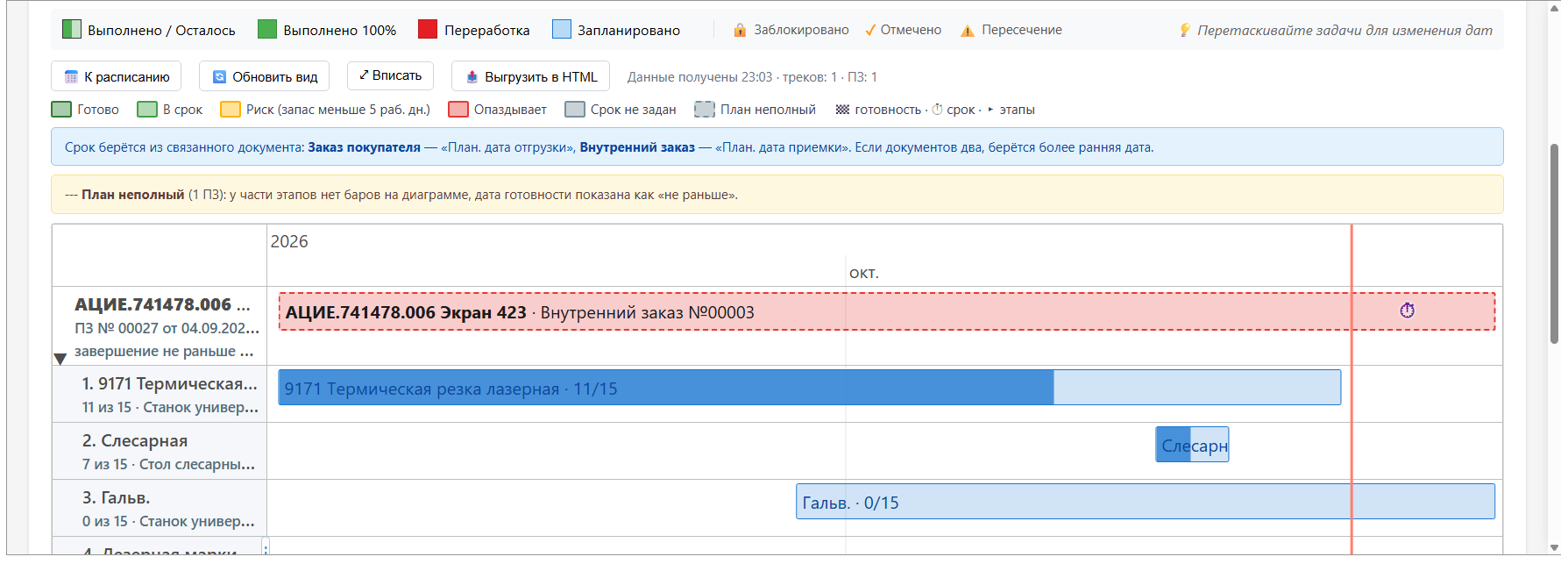
- Откройте «☰ Команды» → «🚚 План изготовления». Появится вид, где одна строка = одна позиция готовой продукции из ПЗ. Вернуться к обычной диаграмме можно кнопкой «📅 К расписанию».
- Прочитайте строку. Слева: название продукции, «ПЗ № … от …», «изготовлено X из Y» (по последнему этапу позиции), плановое завершение и документ-основание: «Заказ покупателя №…» или «Внутренний заказ №…». Бар идёт от самого раннего начала до самого позднего окончания этапов позиции; закраска показывает долю изготовленного, 🏁 — дату готовности, ⏱ — срок.
- Смотрите на цвет:
- готово: последний этап выполнен полностью;
- в срок: запас до срока достаточный;
- риск: запас меньше порога (по умолчанию 2 рабочих дня);
- опаздывает: готовность позже срока;
- серый: срок не задан, а пунктирная рамка означает «план неполный» (дата готовности показана как «не раньше»).
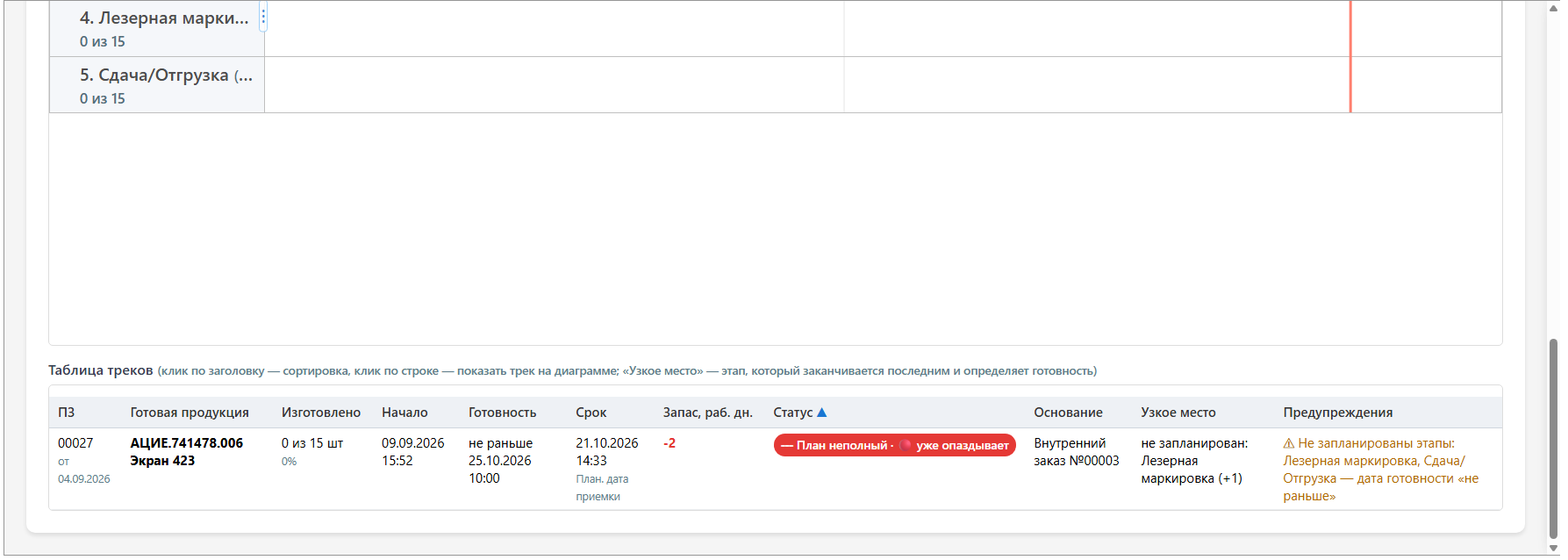
- Раскройте трек стрелкой ▸, чтобы увидеть этапы позиции, их оборудование и выполненное количество. Колонка «Узкое место» в таблице называет этап, который заканчивается последним и определяет дату готовности.
- Сверьтесь с таблицей под диаграммой. Строки отсортированы от самых срочных. Щёлкните по заголовку, чтобы отсортировать по другому столбцу, или по строке, чтобы выделить её трек на диаграмме.
- Разберите предупреждения (они же над диаграммой): «Нет связанного заказа» (ПЗ не связано ни с заказом покупателя, ни с внутренним) и «Нет плановой даты — уточните у менеджера» (в заказе не заполнено поле «План. дата отгрузки», у внутреннего заказа это «План. дата приемки»). Пока даты нет, цвета срока не будет.
- Высота диаграммы и таблицы. Потяните полосу между диаграммой и заголовком «Таблица треков»: высота перераспределяется между ними (минимум 200 и 120 px). Положение запоминается; двойной щелчок по полосе возвращает значение по умолчанию. Лишние строки прокручиваются внутри диаграммы и таблицы.
- Нужен отчёт? Нажмите «📤 Выгрузить в HTML»: файл с диаграммой и таблицей можно отправить коллегам.
Как читать таблицу под диаграммой
Одна строка таблицы = один трек (позиция готовой продукции из ПЗ). Таблица ничего не меняет в МойСклад, она показывает результат расчёта по барам диаграммы и документам. Щёлчок по заголовку сортирует строки (повторный щелчок меняет направление, пустые значения всегда внизу), щёлчок по строке выделяет трек на диаграмме.
| Столбец | Откуда данные | На что влияет |
|---|---|---|
| ПЗ | Номер и дата Производственного задания. Номера в МойСклад могут повторяться по годам, поэтому дата показана всегда. | Только для опознания. Одно ПЗ с несколькими позициями даёт несколько строк. |
| Готовая продукция | Позиция ПЗ (продукция, которую нужно изготовить). | Только для опознания. |
| Изготовлено | Выполнено по последнему этапу позиции из планового количества, например «120 из 200 шт, 60%». Пропущенные количества считаются завершёнными. | Когда последний этап выполнен полностью, трек получает статус «Готово» (зелёный) и перестаёт считаться опасным. Доля также закрашивает бар на диаграмме. Если последний этап ещё не отмечался, значение 0, даже когда предыдущие этапы сделаны. |
| Начало | Самое раннее начало среди баров всех этапов позиции. | Не влияет на статус. Показывает, когда работа по позиции начнётся (или началась). |
| Готовность | Расчётная дата и время: самое позднее окончание среди баров этапов позиции. Если какой-то этап не поставлен на оборудование, показано «не раньше …»: реальная готовность будет позже. | Главная величина расчёта. Именно её сравнивают со сроком: от неё зависят «Запас» и «Статус». Сдвинули бар на диаграмме и обновили вид, готовность изменится. |
| Срок | Плановая дата из связанного документа: «План. дата отгрузки» заказа покупателя или «План. дата приемки» внутреннего заказа. Если документов два, берётся более ранняя. Под датой подписано, из какого поля она взята. | С ней сравнивается готовность. Если срока нет («—»), статус не может быть «в срок / риск / опаздывает», трек серый, а в предупреждениях просят уточнить у менеджера. |
| Запас, раб. дн. | Сколько рабочих дней (пн–пт) между днём готовности и днём срока. Считаются дни после дня готовности до дня срока включительно. Праздники и графики оборудования не учитываются. Отрицательное число означает опоздание. | Сравнивается с порогом риска из настроек: запас меньше порога даёт жёлтый «Риск». Запас 0 означает «готово в день срока». |
| Статус | Итог расчёта: «Готово», «Опаздывает», «Риск», «В срок», «План неполный» или «Срок не задан». | Цвет бара и порядок строк по умолчанию: сверху самые срочные (опаздывает, затем риск, план неполный, срок не задан, в срок, готово). |
| Основание | Документ, из которого взят срок: «Заказ покупателя №…» или «Внутренний заказ №…». Определяется по связям документа с ПЗ в МойСклад. | Показывает, на чём основан срок. Если связи нет, срок неизвестен. Исправьте связь в МойСклад (в документе заказа укажите ПЗ), и срок появится после обновления. |
| Узкое место | Этап, который заканчивается последним, с оборудованием и датой окончания, например «Гибка · Пресс-2 (до 22.10)». Если есть этап без бара, пишется «не запланирован: …». | Подсказывает, какой этап двигать или ускорять, чтобы изменить готовность. Для готовых треков «—». |
| Предупреждения | «Нет связанного заказа», «Нет плановой даты — уточните у менеджера», «Не запланированы этапы…». | Не меняют расчёт, а объясняют, почему статус серый или «план неполный» и что нужно заполнить. |
Порог риска: как считается
Расчёт для каждого трека идёт в таком порядке:
- Готовность = самое позднее окончание баров этапов позиции.
- Срок = более ранняя из плановых дат связанных документов.
- Если готовность позже срока, статус «Опаздывает» (красный), запас отрицательный.
- Иначе считается запас в рабочих днях (пн–пт) между днём готовности и днём срока. Если запас меньше порога, статус «Риск» (жёлтый), если не меньше — «В срок» (зелёный).
Порог задаётся кнопкой «⚙️ Настройки» над вкладками (не вкладка «Настройки»): поле «Порог риска (план изготовления)», допустимо 0–60, по умолчанию 2. При изменении значения вид пересчитывается сразу, данные заново из МойСклад не загружаются. Порог не меняет сроки и бары, он только решает, с какого запаса трек считается рискованным: большой порог показывает риски раньше, порог 0 подсвечивает только опоздание.
Пример: от заказа покупателя до плана изготовления
Заказ покупателя №00012: «Кронштейн К-5», 200 шт., План. дата отгрузки — пятница 23.10.2026 18:00. Под него создано ПЗ №00031 от 12.10.2026 с двумя этапами: «Резка» и «Гибка». Планировщик (сценарий А) расставил бары по оборудованию:
| Этап | Оборудование | Бар на диаграмме |
|---|---|---|
| Резка | Лазер-1 | пн 19.10 09:00 — вт 20.10 15:00 |
| Гибка | Пресс-2 | ср 21.10 09:00 — чт 22.10 17:00 |
В плане изготовления получится строка:
| Столбец | Значение | Откуда |
|---|---|---|
| Начало | 19.10 09:00 | самое раннее начало баров (Резка) |
| Готовность | 22.10 17:00 | самое позднее окончание баров (Гибка) |
| Срок | 23.10 18:00, «План. дата отгрузки» | Заказ покупателя №00012 |
| Запас | 1 | после чт 22.10 до пт 23.10 включительно один рабочий день (пт) |
| Статус при пороге 2 | Риск (жёлтый) | запас 1 меньше порога 2 |
| Узкое место | Гибка · Пресс-2 (до 22.10) | этап, который заканчивается последним |
Как порог влияет на тот же трек. Порог 2: «Риск». Порог 1 или 0: «В срок» (запас 1 не меньше порога). Ничего в планировании при этом не менялось, изменилась только строгость оценки: порог выбирается с учётом запаса, который вам нужен на упаковку, доставку и непредвиденные задержки.
Что будет, если этап сдвинется. Допустим, «Гибка» задержалась и заканчивается в понедельник 26.10 в 12:00 (готовность 26.10). Готовность позже срока: статус «Опаздывает» (красный), запас считается как −1 рабочий день (между 23.10 и 26.10 лежит один рабочий день, пн 26.10). Строка поднимется в таблице наверх, а «Узкое место» подскажет, что нужно ускорять именно гибку на Прессе-2: перенести этап на другое оборудование или освободить Пресс-2 от более поздних заказов. Если же «Гибку» вообще не поставить на оборудование, статус будет «План неполный», готовность «не раньше 20.10 15:00» (конец «Резки»), а в предупреждении будет назван этап «Гибка».
Что происходит по мере работы. Когда на «Гибке» (последнем этапе) отмечено выполнение всех 200 шт., в «Изготовлено» будет «200 из 200, 100%», а статус сменится на «Готово» (зелёный), независимо от запаса. До тех пор, пока на последнем этапе нет отметок, «Изготовлено» остаётся 0, даже если «Резка» завершена.
3.2. Сотрудник: что делать сегодня и как отчитаться
Что мне делать сегодня
- Откройте «Расписание» и нажмите «🔄 Обновить».
- Найдите на диаграмме свой станок (строка слева) и красную вертикальную линию «сегодня». Бар, на который она попала, нужно делать сейчас. Бары левее линии с незаполненной шкалой отстают, а бары правее запланированы.
- Наведите курсор на бар: в подсказке будут ПЗ, этап, изделие, плановое время, уже выполненное и сценарий расчёта дат. Пошаговый расчёт включается галкой «Показывать «Расчёт дат» в подсказке» (Продвинутый режим → «Отображение»).
- Если планировщик назначил исполнителей, в «Продвинутом режиме» (тариф «Расширенный») можно включить фильтр по своей фамилии и видеть только свои задачи.
- В тарифе «Расширенный» удобнее экран «⏱ Реальное время»: карточки станков с колонками «Отстаёт», «В работе», «Запланировано», «Выполнен».
Как отчитаться о выполнении
- Откройте ПЗ в МойСклад и создайте документ «Выполнение этапа» по нужному этапу: укажите, сколько сделано.
- Обязательно укажите оборудование, на котором работали: в материалах этапа строка товара-оборудования должна быть заменена партией станка. Тогда часы попадут в факт нужного бара.
- Через минуту обновите «Расписание»: шкала на баре закрасится на выполненную долю.
В тарифе «Расширенный» то же делается без перехода в МойСклад: на экране «⏱ Реальное время» нажмите «Добавить выполнение» в карточке своего станка, укажите количество, и документ создастся с нужным оборудованием автоматически. Если в МойСклад уже есть документы без оборудования, команда «Задать оборудование» привяжет их к станку.
4. Администрирование: как подготовить МойСклад и решение
Раздел для администратора аккаунта МойСклад. Настраивается один раз при подключении решения.
4.1. Автоматическая проверка
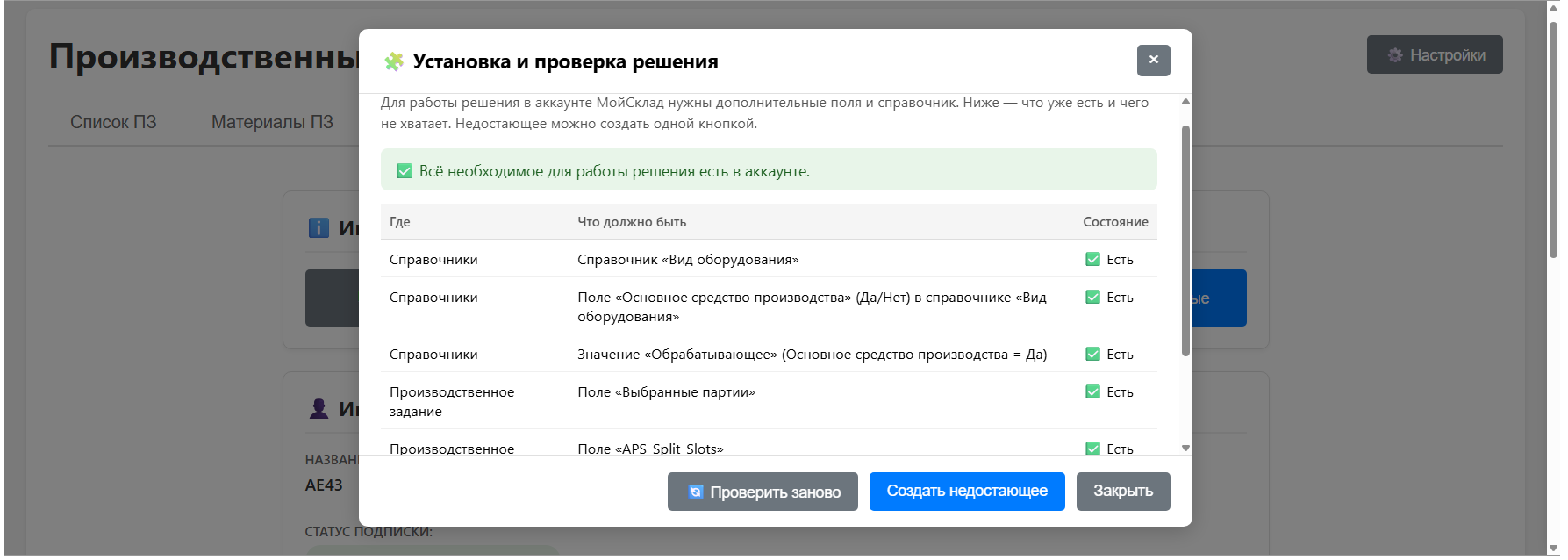
В Настройки → «Установить / проверить решение» (доступно администратору аккаунта МойСклад) решение само сверяет аккаунт с требованиями, показывает отчёт, что есть и чего не хватает, а затем по кнопке «Создать недостающее» создаёт недостающие поля. Исключение — справочник «Вид оборудования»: МойСклад разрешает создавать справочники через API только администратору, поэтому его нужно создать вручную. Пока справочника нет, окно просит создать его и остальную проверку не выполняет. Порядок описан в п. 4.2 («Шаг 1»); ниже описано, что именно нужно, на случай полностью ручной настройки.
4.2. Что должно быть в МойСклад
| Где | Что | Для чего |
|---|---|---|
| Производственное задание | Атрибут «Выбранные партии» (текст) | Хранит выбранное оборудование по этапам. |
| Производственное задание | Атрибут «APS_Split_Slots» (текст) | Хранит расщепление, исполнителей и привязки документов к оборудованию. |
| Партия | Атрибут «Календарь ОСП» (текст) | Хранит календарь работы оборудования. |
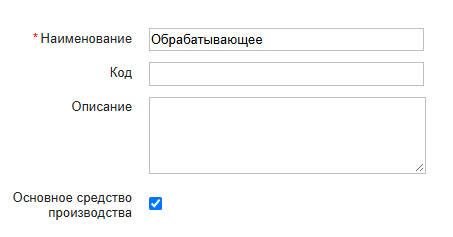
| Справочник «Вид оборудования» | Поле «Основное средство производства» (да/нет) и значение «Обрабатывающее» = да | Отмечает, какие товары считаются оборудованием. |
| Товар | Атрибут «Вид оборудования» (справочник) | Связывает товар с видом оборудования. |
Шаг 1. Создайте справочник «Вид оборудования» вручную
- В МойСклад откройте Настройки → Справочники и создайте справочник (кнопка «+ Справочник») с названием
Вид оборудования(точно так). - Откройте справочник и добавьте в него одну запись («+ Элемент»): название
Обрабатывающее. - Вернитесь в решение: Настройки → «Установить / проверить решение» → «Проверить заново». Дальше решение само проверит аккаунт и по кнопке «Создать недостающее» создаст поле «Основное средство производства» (флажок), отметит его у значения «Обрабатывающее» и создаст остальные поля.
4.3. Как решение понимает, что это оборудование
- Товар-оборудование: у товара в «Вид оборудования» выбрано значение, у которого «Основное средство производства» = да (например, «Обрабатывающее»). В таблице «Материалы ПЗ» такие материалы помечены значком ⚙️.
- Конкретный станок — это партия такого товара. Создайте по партии на каждый станок.
- Отметка «Календарь ОСП». Откройте партию станка на редактирование, нажмите «+ Календарь ОСП» (дополнительное поле партии), введите любое значение — например,
1— и сохраните партию. Партия с заполненным полем считается оборудованием: она появляется на вкладке «Календари оборудования», и ей можно назначить календарь (позже значение заменится календарём). Если поля «Календарь ОСП» нет, администратор создаёт его в «Товары» → «Партии» → ⚙ → «Дополнительные поля» → «+ Поле»: название «Календарь ОСП», тип «Текст», описание «Календарь доступности ОСП» (или кнопкой «Создать недостающее» в «Установить / проверить решение»; там же есть строка «Партии, отмеченные как оборудование» — сколько партий уже отмечено).
4.4. Календари оборудования
- Вкладка «Календари оборудования» → «🔄 Обновить список ОСП».
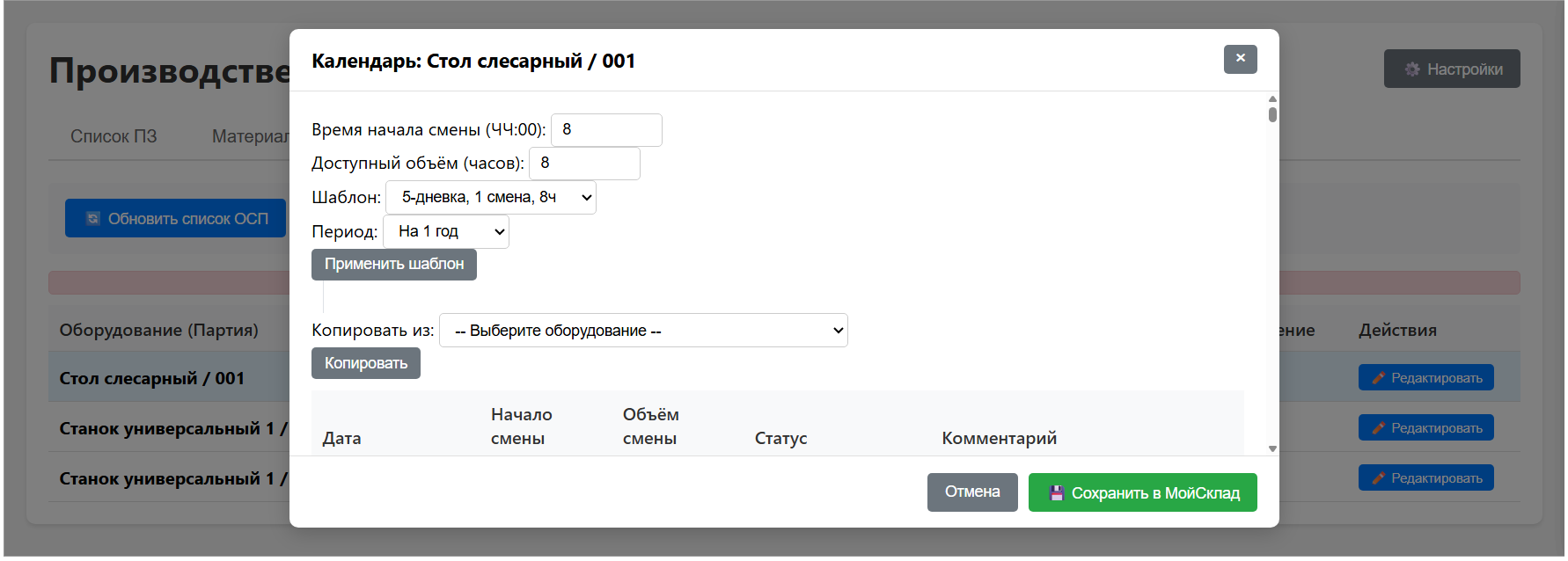
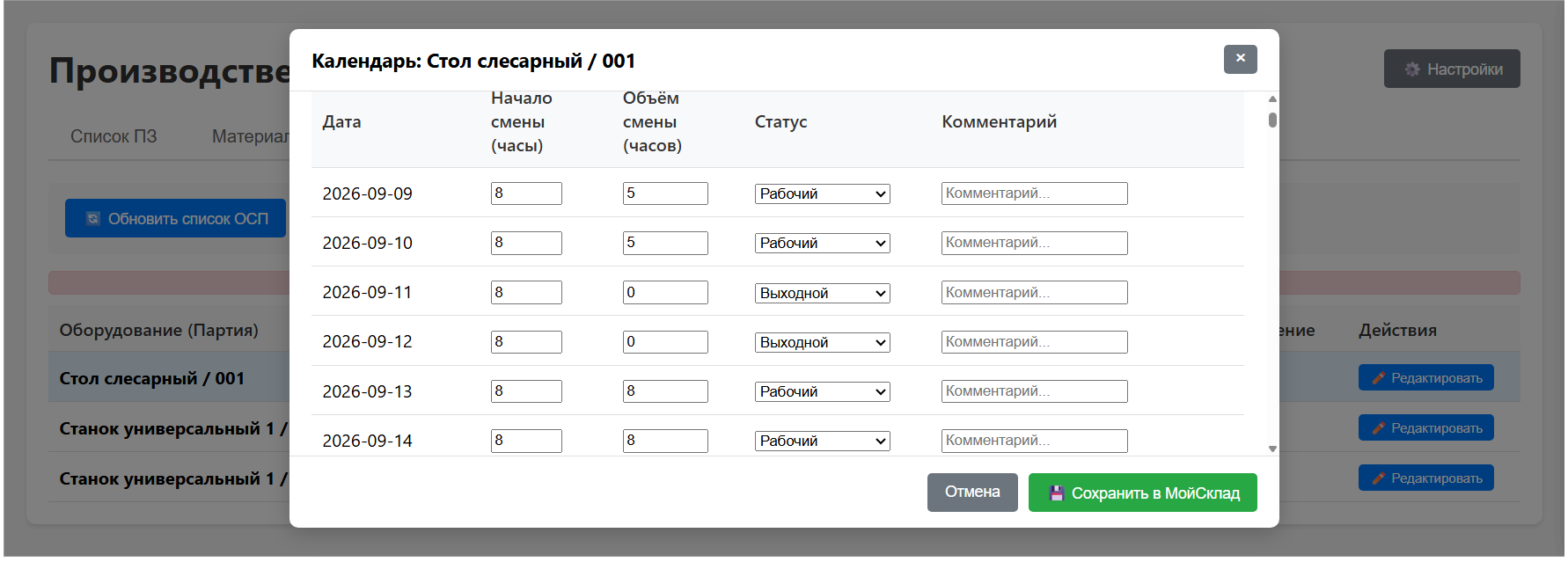
- Для каждого станка «Создать» или «Изменить»: выберите шаблон (5 дней по 8 часов, 2 смены, 6 дней, круглосуточно) или скопируйте график с другого станка, затем отметьте выходные, праздники и плановое ТО.
- Для массовой подготовки календари можно выгрузить в Excel, заполнить и загрузить обратно.
Если у оборудования нет календаря (или этап без партии), решение использует условный календарь: смена 9:00–17:00, все дни недели. Чтобы выходные, праздники, ТО и реальные смены учитывались, заполните календари до начала планирования.
4.5. Настройки решения
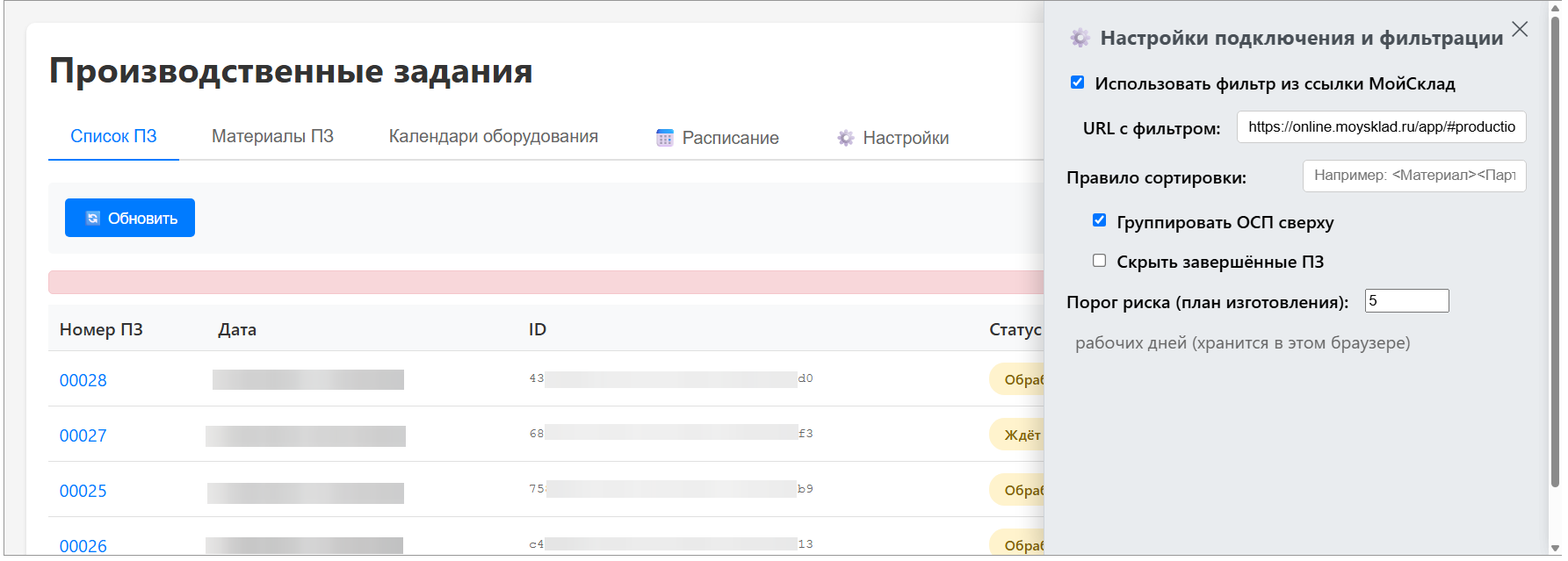
- Фильтр из ссылки МойСклад — взять в работу не все ПЗ, а только отобранные в МойСклад по фильтру.
- Скрыть завершённые ПЗ и группировать ОСП сверху — настройки таблицы «Материалы ПЗ»; запоминаются автоматически.
- Правило сортировки — порядок строк в «Материалах ПЗ», например
<Материал><Партия>. - Порог риска (план изготовления) — на сколько рабочих дней до срока трек получает жёлтый цвет «Риск». По умолчанию 2; хранится в этом браузере. Как считается и пример — в сценарии Г («Порог риска: как считается»).
4.6. Тариф и доступ к функциям
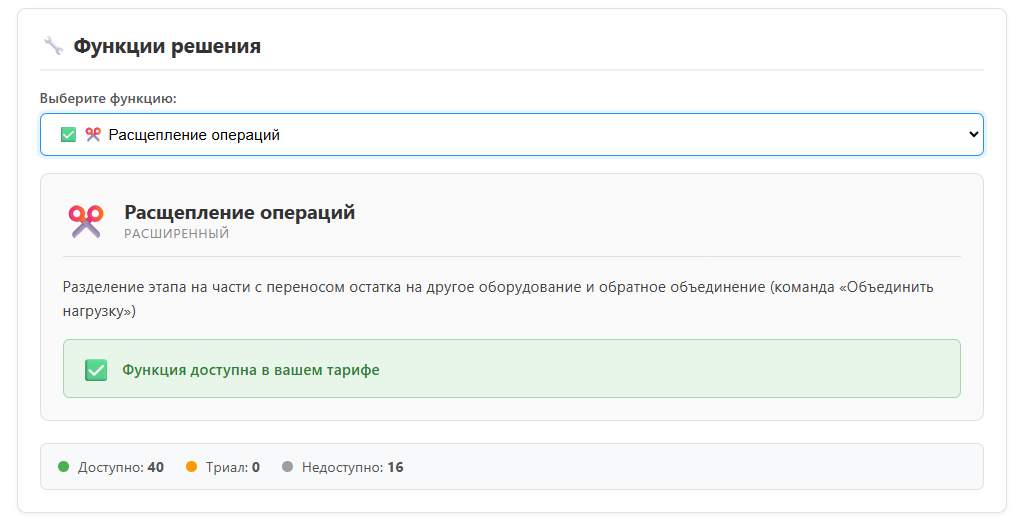
В Настройки → Функции решения видно, что доступно вашему тарифу. Недоступное помечено 🔒. Чтобы открыть функции, смените тариф в МойСклад: «Решения» → ваше решение → «Тариф». Кнопка «📨 Запросить доступ» отправляет разработчикам отметку о том, какая функция вам нужна (имя и комментарий необязательны, контакты не собираются). Повторный запрос по той же функции можно отправить через сутки. Для вопросов есть «Связаться с поддержкой» с телефоном, почтой и Telegram. Какие данные решение обрабатывает и как они защищены, описано в Политике обработки персональных данных; имя и комментарий в запросе доступа необязательны.
| Тариф | Что входит |
|---|---|
| Базовый | Планирование целыми барами: список ПЗ, материалы, календари, расписание (Гант) с сохранением в МойСклад и выгрузкой в HTML, смена оборудования, назначение исполнителя, «Честное планирование» (перенос баров без факта), расчёт планируемой даты производства, «План изготовления». |
| Расширенный | Всё из «Базового» плюс расщепление и объединение операций, расщепление остатка в «Честном планировании», продвинутый режим расписания, экран «⏱ Реальное время» с командами «Добавить выполнение» и «Задать оборудование». |
| Индивидуальный | Всё из «Расширенного» плюс индивидуальная доработка для вашего аккаунта: одна новая функция в 3 месяца по согласованному ТЗ, стоимость включена в тариф. Не входят интеграции со сторонними сервисами, консалтинг и внедрение. Как заказать: ⚙️ Настройки → 💬 Связаться с поддержкой. |
Пробный период. При первой установке МойСклад предоставляет пробный период 14 дней на тарифе «Расширенный»: на это время доступны все функции этого тарифа. Остаток дней виден в Настройки рядом со статусом («Пробная подписка до …»). Чтобы продолжить пользоваться решением после окончания, выберите тариф в МойСклад: «Решения» → APS → «Тариф». Если подписка не продлена, функции отключаются, но настройки и данные сохраняются, и после оплаты всё работает как прежде. Кнопка «📨 Запросить доступ» продолжает работать.
5. Каталог команд
Полный и всегда актуальный список функций, их описания, тарифы и статусы («работает» или «планируется») находятся в приложении: Настройки → Функции решения. Описание каждой функции там сопровождает её название, поэтому в руководстве оно не дублируется.
6. Частые вопросы
❓ Я выбрал партию, но бара нет на диаграмме.
Проверьте, что нажали «💾 Записать партии в ПЗ», затем обновите «Расписание». Календарь станка задаётся полем «Календарь ОСП» у партии (см. п. 4.3); без него действует условный календарь. Бары без планового объёма и без факта на диаграмме не показываются.
❓ Бар не двигается, на нём 🔒.
По этапу уже есть «Выполнение этапа». Двигать такой бар нельзя. Остаток работы можно расщепить и перенести слот на другое время.
❓ Бар с красной рамкой и ⚠️.
На этом станке накладываются два бара. Сдвиньте один или перенесите на другое оборудование.
❓ Факт в МойСклад есть, а бар пустой.
Скорее всего, в документе «Выполнение этапа» не указано оборудование (партия станка). Исправьте документ или привяжите оборудование командой «Задать оборудование» (тариф «Расширенный»).
❓ Почему красный бар?
Сделано больше планового объёма (переработка).
❓ «Нагрузка НЗП» розовая (отрицательная).
Расход больше плана: проверьте документы «Выполнение этапа» на лишнее списание.
❓ Команда «Рассчитать планируемую дату производства» ничего не меняет.
Окно показывает «Все даты уже актуальны»: даты в ПЗ уже совпадают с правыми краями баров. Команда считает только ПЗ, бары которых сейчас на диаграмме: загрузите нужные задания и обновите расписание.
❓ «План изготовления» пуст или в нём нет моего ПЗ.
Вид строится по барам диаграммы. Загрузите нужные ПЗ, откройте «Расписание», нажмите «🔄 Обновить» и откройте вид снова. ПЗ без баров (не выбрано оборудование) покажутся только с пометкой «план неполный».
❓ В «Плане изготовления» у трека серый цвет и надпись «срок не задан».
Нет связанного заказа или в заказе не заполнена плановая дата (у заказа покупателя «План. дата отгрузки», у внутреннего заказа «План. дата приемки»). Уточните у менеджера и заполните дату в МойСклад, затем нажмите «🔄 Обновить вид».
❓ Изготовлено 0, хотя работа идёт.
«Изготовлено» считается по последнему этапу позиции (например, «Сдача/Отгрузка»). Пока на нём нет выполнения, значение остаётся 0, даже если предыдущие этапы уже сделаны.
❓ Не вижу кнопку или функция с замком.
Функция не входит в ваш тариф. Нажмите «Запросить доступ» в Настройки → Функции решения.
❓ Куда обратиться?
Настройки → «Связаться с поддержкой»: телефон и WhatsApp, почта, Telegram. Если что-то работает неправильно, нажмите F12, откройте вкладку Console и приложите скриншот ошибки к обращению.
APS. Планирование нагрузки на оборудование — Руководство пользователя. Версия 3.12, ноябрь 2026.